MDemos IPTV
IPTV / DEMOS

Gestionar demos IPTV

Crea cuentas temporales de prueba, controla su estado, recupera demos vencidas y consulta todas las operaciones realizadas.

12pasos guiados
01
PRUEBAS TEMPORALES

Conoce el menú de Demos

1PASO 1

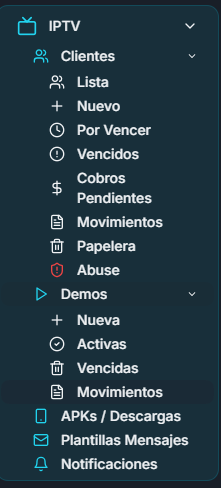
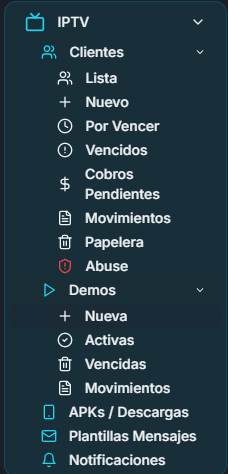
Despliega «Demos»

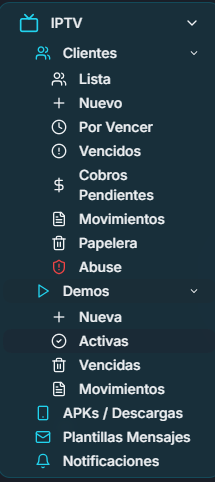
Dentro de IPTV encontrarás cuatro apartados: Nueva, Activas, Vencidas y Movimientos. Juntos cubren todo el ciclo de una cuenta de prueba.

  • Nueva: crea una prueba temporal.
  • Activas: gestiona demos en curso o próximas a expirar.
  • Vencidas: restaura o elimina pruebas terminadas.
  • Movimientos: consulta el historial de operaciones.
Menú Demos IPTV desplegado1
02
CREACIÓN

Crea una nueva demo IPTV

2PASO 2

Selecciona panel e identifica al cliente

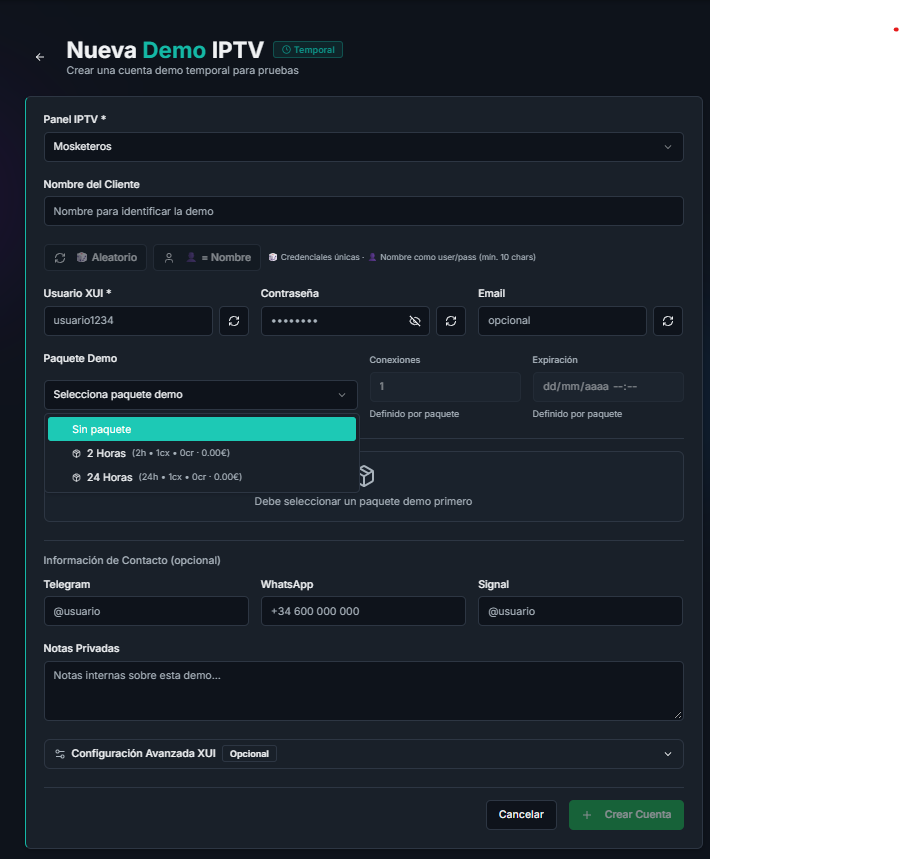
Elige el panel IPTV y escribe un nombre reconocible para la demo. Después genera o introduce un usuario y una contraseña. Las credenciales deben ser únicas y el nombre de usuario debe respetar la longitud mínima indicada.

Los botones de generación automática ayudan a crear credenciales válidas y reducen duplicados.
Formulario para crear una nueva demo IPTV2
3PASO 3

Escoge el paquete de prueba

Selecciona el paquete disponible, por ejemplo 2 horas o 24 horas. El paquete determina automáticamente conexiones, duración, fecha de expiración y coste.

Duración limitada

Una demo es temporal. Utiliza el paquete adecuado y evita crear varias pruebas para el mismo cliente sin revisar su historial.

Paquetes de demo de 2 y 24 horas3
4PASO 4

Añade contacto y notas privadas

Telegram, WhatsApp y Signal son opcionales y sirven para relacionar la prueba con el interesado. Las notas privadas permiten guardar observaciones internas. Abre la configuración avanzada XUI solo cuando necesites parámetros específicos.

Datos privadosRegistra únicamente la información necesaria y no compartas credenciales ni datos de contacto fuera de los canales autorizados.
Contacto, notas y configuración avanzada de una demo4
03
SEGUIMIENTO

Gestiona las demos activas

5PASO 5

Abre «Activas» y revisa los estados

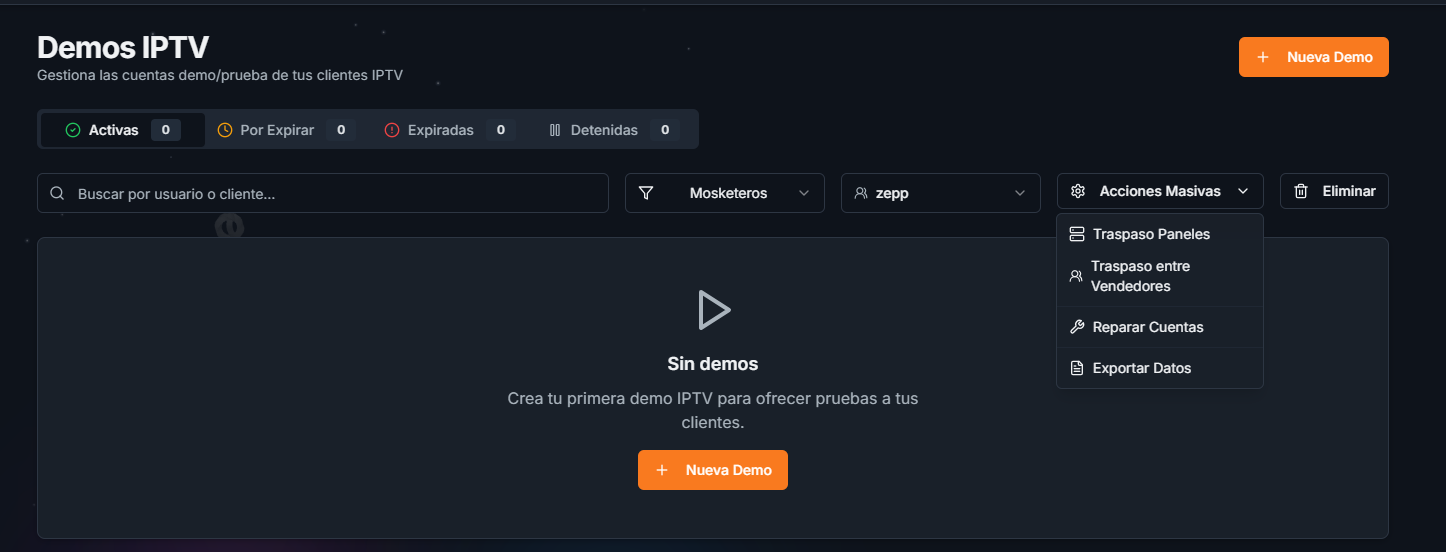
El listado separa las demos en Activas, Por expirar, Expiradas y Detenidas. Los contadores permiten conocer rápidamente cuántas hay en cada situación.

Si aparece «Sin demos», simplemente no existen cuentas de prueba para los filtros seleccionados.
Opción Activas del menú Demos5
6PASO 6

Busca y filtra antes de actuar

Utiliza el buscador por usuario o cliente, el selector de panel y el filtro de vendedor. Desde esta pantalla también puedes crear una nueva demo o eliminar las seleccionadas.

La pestaña «Por expirar» ayuda a localizar pruebas que terminarán pronto antes de que el cliente pierda el acceso.
Listado y filtros de demos activas6
7PASO 7

Utiliza las acciones masivas con precaución

El menú agrupa Traspaso de paneles, Traspaso entre vendedores, Reparar cuentas y Exportar datos. Primero selecciona las demos afectadas y verifica el alcance.

Revisa la selección

Una acción masiva puede modificar varias pruebas al mismo tiempo. Confirma panel, vendedor y cantidad antes de continuar.

Acciones masivas de demos IPTV7
04
PAPELERA DE DEMOS

Revisa las demos vencidas

8PASO 8

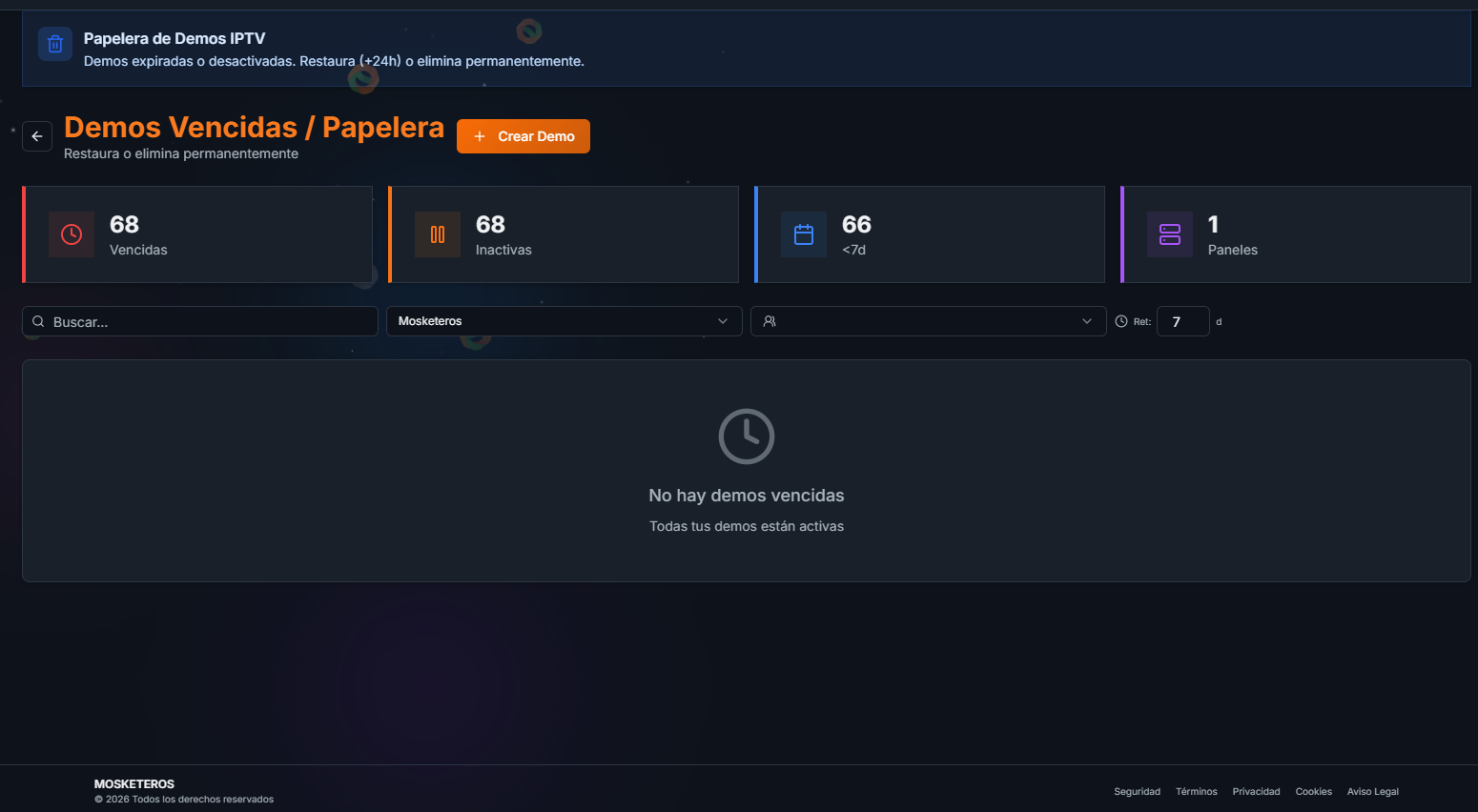
Consulta el resumen de vencidas

La parte superior muestra demos vencidas, inactivas, próximas al límite de retención y paneles implicados. Puedes buscar y filtrar por panel o vendedor.

El indicador «<7d» ayuda a detectar las demos que se acercan al final del periodo de conservación configurado.
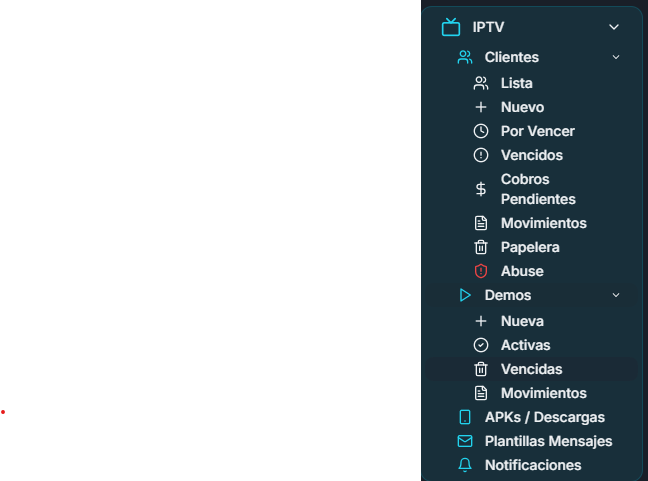
Opción Vencidas del menú Demos8
9PASO 9

Restaura o elimina definitivamente

La papelera de demos conserva pruebas expiradas o desactivadas. Según indica el panel, puedes restaurarlas durante 24 horas adicionales o eliminarlas permanentemente.

Eliminación irreversibleComprueba el usuario, cliente, panel y motivo antes de borrar. Si todavía necesitas revisar la prueba, conserva el registro o restáuralo.
Papelera de demos vencidas9
05
AUDITORÍA

Consulta los movimientos de demos

10PASO 10

Abre el historial de operaciones

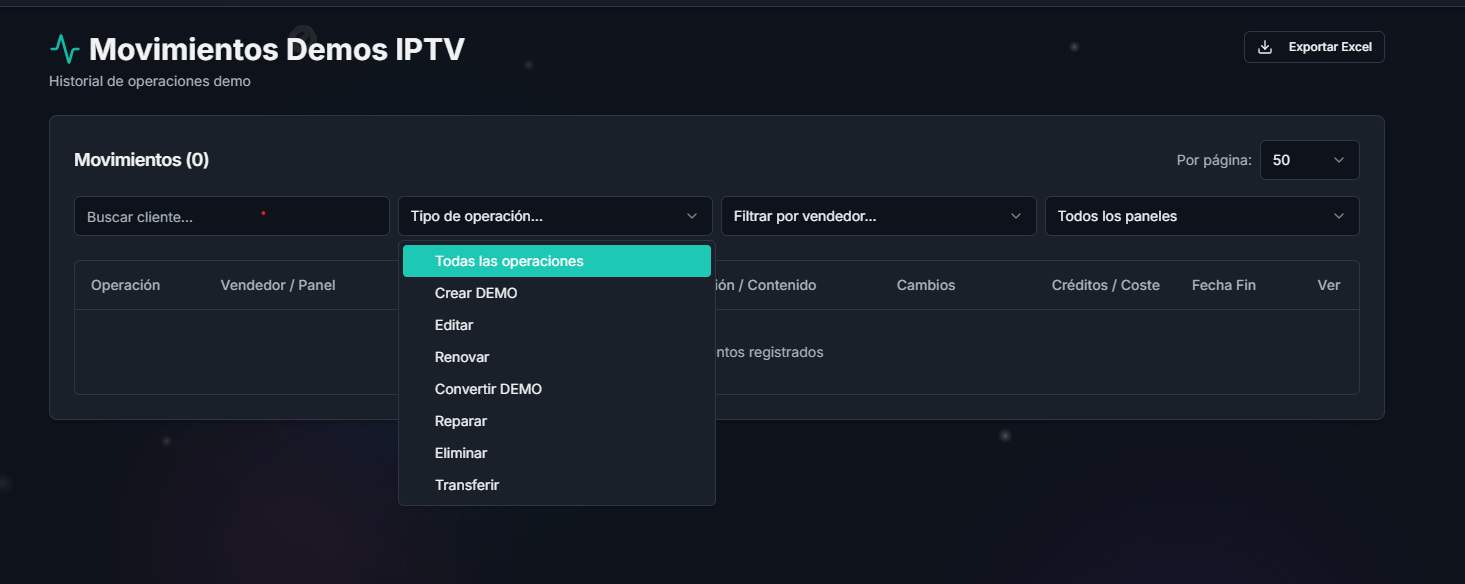
Movimientos registra las acciones realizadas sobre las demos, indicando operación, vendedor, panel, fecha, cliente, duración, cambios, créditos o coste y fecha final.

El icono del ojo abre el detalle del movimiento cuando haya registros.
Opción Movimientos del menú Demos10
11PASO 11

Filtra por tipo de operación

  • Crear DEMO: alta de una prueba nueva.
  • Editar: modificación de sus datos.
  • Renovar: ampliación de la duración.
  • Convertir DEMO: paso de prueba a cliente activo.
  • Reparar: resincronización para corregir fallos.
  • Eliminar: retirada de la demo.
  • Transferir: cambio de panel o vendedor.
Tipos de movimientos de demos IPTV11
12PASO 12

Busca, filtra y exporta

Combina el buscador con los filtros de operación, vendedor y panel. El botón Exportar Excel descarga el historial visible para auditoría o archivo.

Protege la exportaciónEl archivo puede contener usuarios, clientes y datos de actividad. No lo compartas públicamente.
Filtros y exportación de movimientos demo12