MMovimientos
IPTV / CLIENTES / MOVIMIENTOS

Consultar movimientos de clientes

Revisa el historial de operaciones, localiza cambios concretos y comprueba quién realizó cada acción, en qué panel y a qué cliente afectó.

8pasos guiados
01
HISTORIAL

Abre el apartado Movimientos

1PASO 1

Entra desde el menú de Clientes

Despliega IPTV → Clientes y pulsa Movimientos. Este apartado funciona como un registro: muestra las acciones realizadas sobre las cuentas y permite saber cuándo y dónde se ejecutaron.

Utilízalo para comprobar renovaciones, ediciones, reparaciones, transferencias y consumos de créditos.
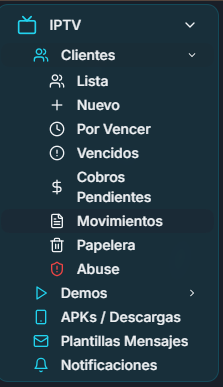
Opción Movimientos en el menú de Clientes1
2PASO 2

Interpreta el listado

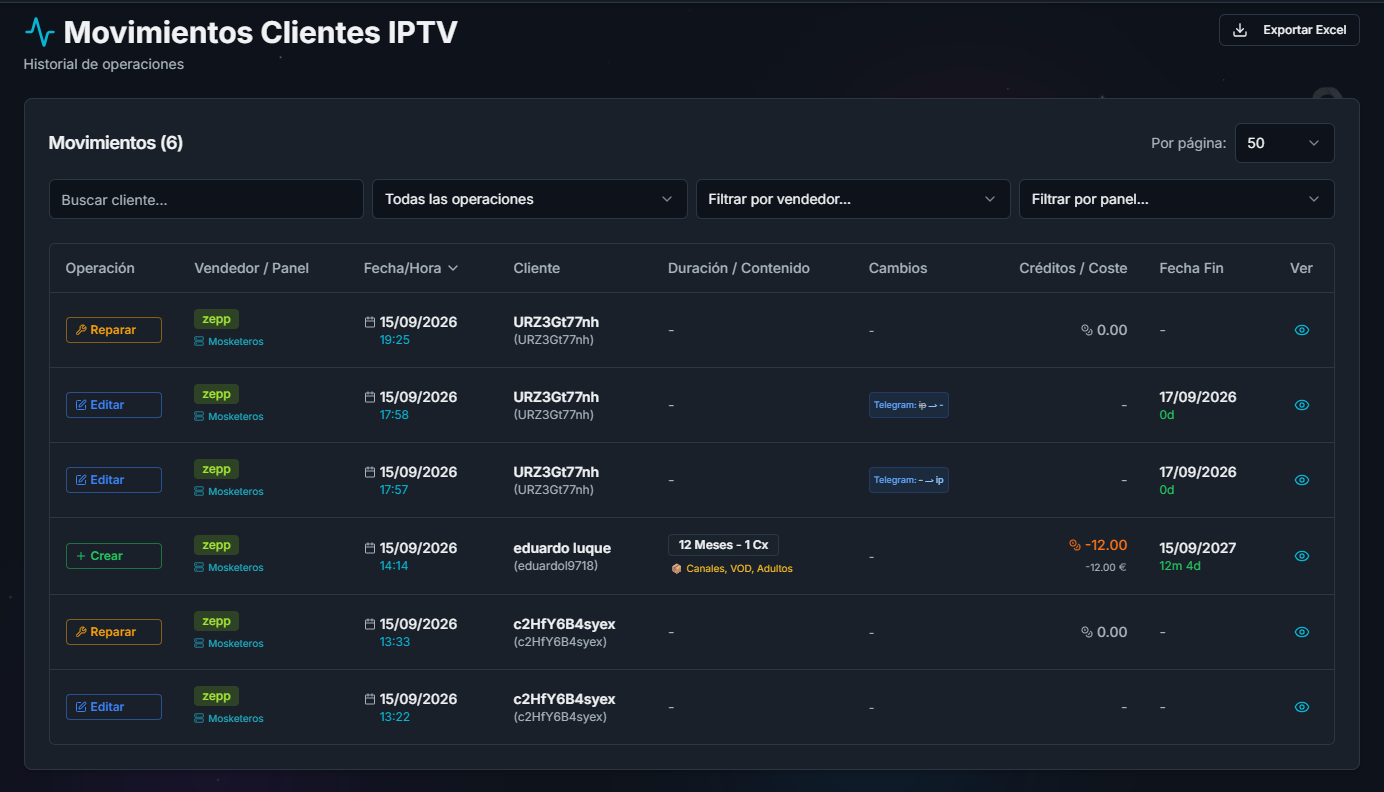
Cada fila representa una operación. La tabla indica el tipo de acción, vendedor y panel, fecha y hora, cliente, duración o contenido, cambios aplicados, créditos o coste y fecha final.

  • Operación: acción registrada.
  • Vendedor / Panel: responsable y servidor utilizado.
  • Cambios: dato anterior y nuevo cuando corresponda.
  • Créditos / Coste: consumo o devolución asociados.
Listado completo de movimientos de clientes IPTV2
02
LOCALIZAR REGISTROS

Busca y combina los filtros

3PASO 3

Filtra la información necesaria

Escribe el nombre del cliente en el buscador o combina los selectores de operación, vendedor y panel. El selector «Por página» controla cuántas filas se muestran.

Los filtros sirven para localizar una acción concreta sin revisar todo el historial. Puedes seleccionar un panel y después limitarlo a un vendedor u operación.
Buscador y filtros del historial3
4PASO 4

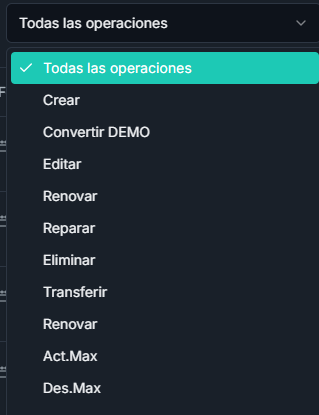
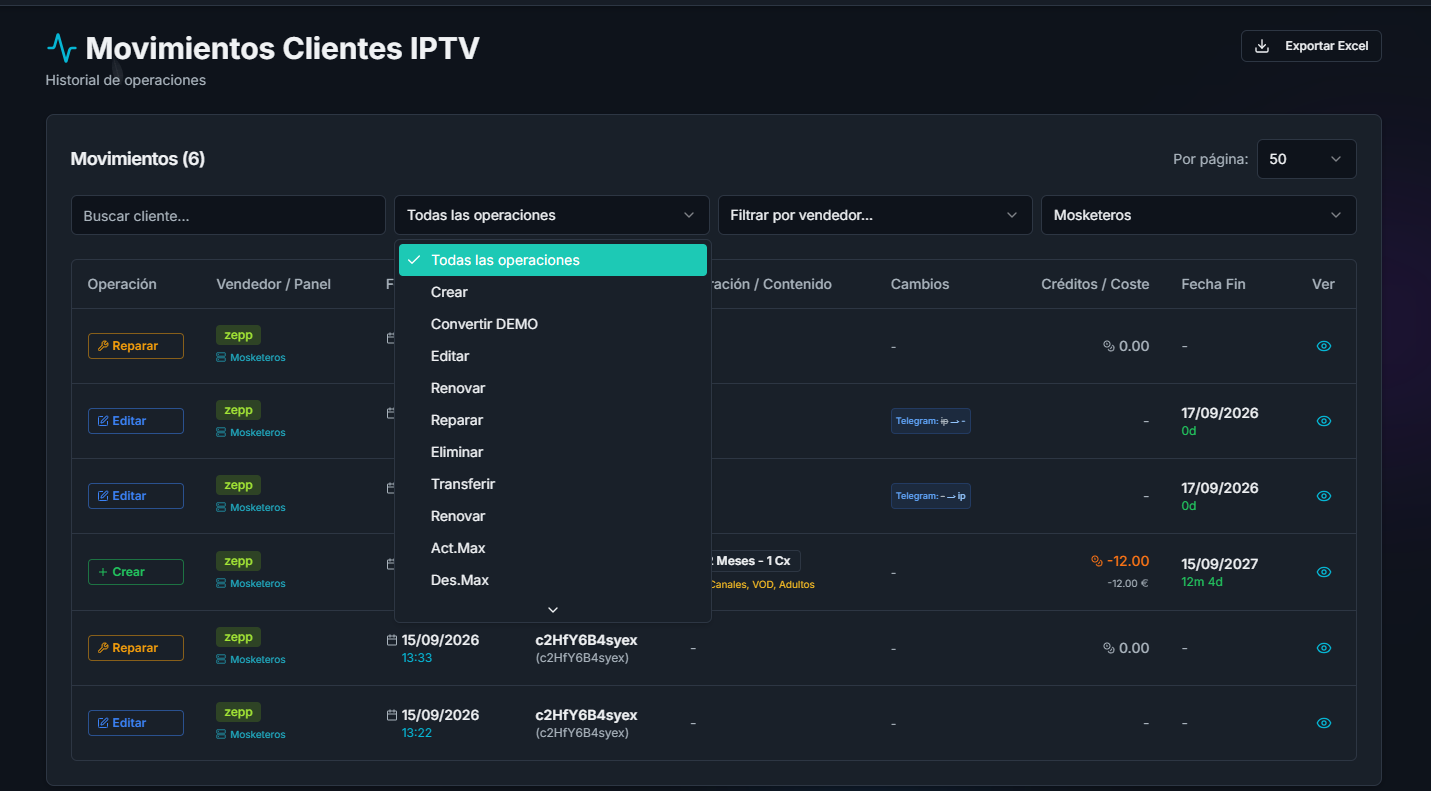
Abre «Todas las operaciones»

Este selector permite mostrar solamente el tipo de movimiento que deseas revisar. Si eliges Todas las operaciones, el sistema combina todos los registros disponibles.

Selector Todas las operaciones4
03
TIPOS DE MOVIMIENTO

Comprende qué significa cada operación

5PASO 5

Operaciones habituales de clientes

  • Crear: registra el alta de una cuenta nueva.
  • Convertir DEMO: transforma una prueba en una cuenta activa.
  • Editar: guarda cambios realizados en los datos o la configuración.
  • Renovar: amplía la duración y actualiza la fecha de vencimiento.
  • Reparar: vuelve a sincronizar la cuenta para corregir fallos.
  • Eliminar: registra la retirada de la cuenta.
  • Transferir: refleja el traspaso de la cuenta a otro vendedor o panel.
El historial no ejecuta estas acciones

Esta pantalla únicamente permite consultarlas. Las acciones se realizan desde sus apartados correspondientes.

Operaciones principales disponibles en el filtro5
6PASO 6

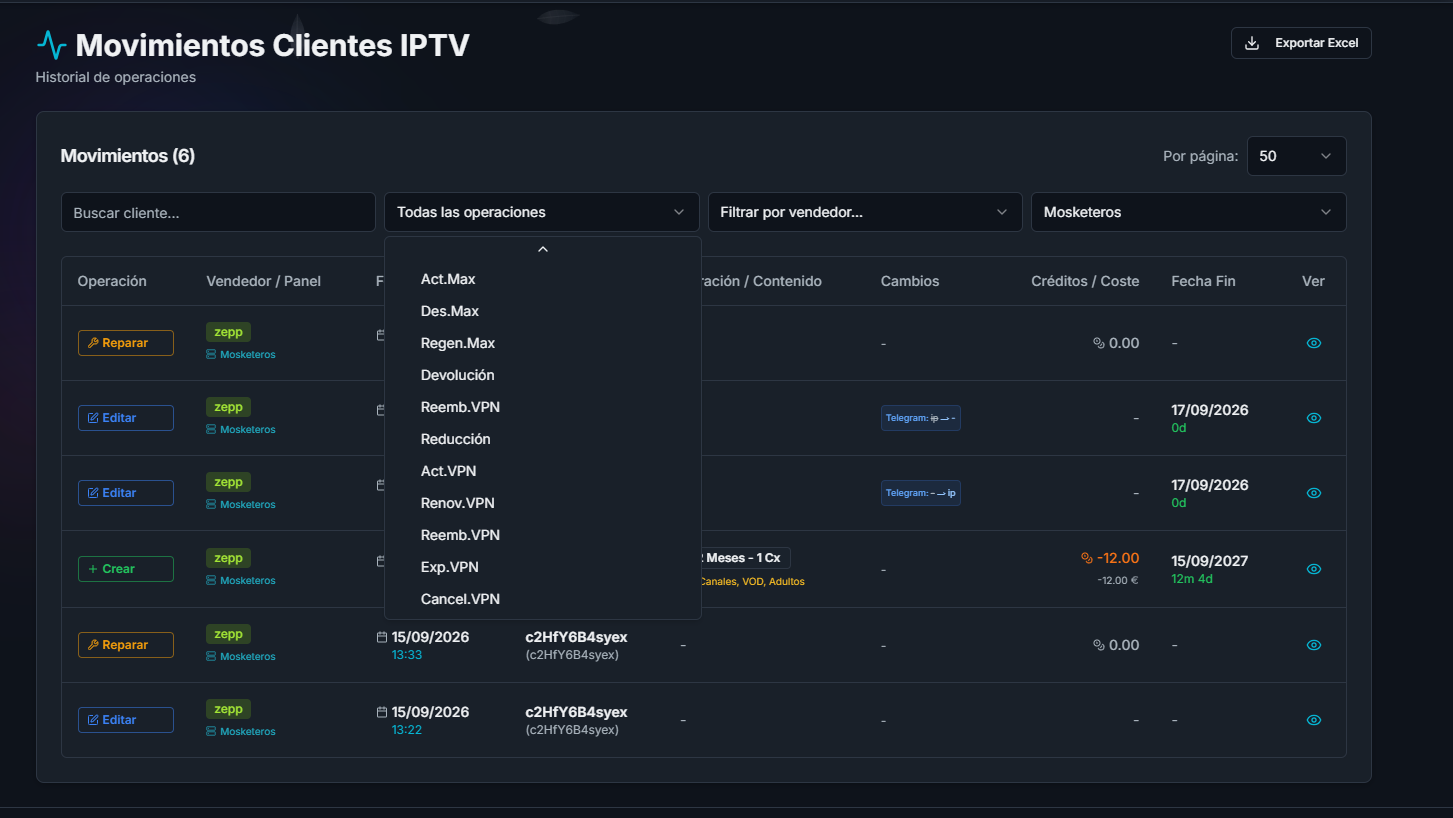
Máximos, devoluciones y VPN

  • Act.Max / Des.Max: activación o desactivación de una opción máxima asociada a la cuenta.
  • Regen.Max: regeneración o restablecimiento de esa opción.
  • Devolución / Reducción: reintegro o ajuste a la baja de créditos, duración o servicios.
  • Act.VPN: activación del servicio VPN.
  • Renov.VPN: ampliación de su vigencia.
  • Reemb.VPN: reembolso relacionado con VPN.
  • Exp.VPN: vencimiento del servicio VPN.
  • Cancel.VPN: cancelación del servicio VPN.
El nombre abreviado identifica el movimiento. Para comprobar los datos exactos utiliza el icono del ojo de esa fila.
Operaciones avanzadas, máximos y VPN6
04
COMPROBACIÓN

Consulta detalles y exporta el historial

7PASO 7

Abre el detalle con el icono del ojo

Pulsa el icono situado en la columna Ver para consultar la información completa de una operación. Es la mejor forma de confirmar qué se modificó, el coste aplicado y los datos vinculados al movimiento.

Comprueba antes de corregir

Si detectas una operación inesperada, revisa primero su detalle, la fecha, el vendedor y el panel. Evita repetir una renovación o reparación sin verificar el registro.

Iconos para ver el detalle de cada movimiento7
8PASO 8

Exporta a Excel cuando necesites una copia

El botón Exportar Excel descarga el historial para revisarlo, archivarlo o trabajar con los datos fuera del panel. Aplica primero los filtros si solo necesitas un grupo concreto.

Protege la exportaciónEl archivo puede contener nombres de clientes, vendedores y datos de actividad. No lo compartas públicamente.
Botón Exportar Excel del historial8